Jetzt ist es an der Zeit, die Grundlagen dieses Programms zu verstehen.
Ich fange wahrscheinlich damit an, wie man einen Mod herunterlädt und installiert.
Zuerst einmal werden Mods auf Nexus sehr einfach heruntergeladen.
Dafür sucht ihr euch einen beliebigen Mod aus → öffnet den Tab „Files“ → klickt auf „Mod manager download“.
Wenn ihr in eurem Nexus-Account angemeldet seid, erscheint danach in MO2 im Tab „Downloads“ das Archiv, das ihr heruntergeladen habt.
Wenn ihr einen Mod, den ihr manuell heruntergeladen habt, in den Mod Organizer einfügen wollt, zieht ihr das Archiv einfach in den Tab „Downloads“ in MO2.
Hier habt ihr zwei Möglichkeiten, einen Mod zu installieren.
Erste Methode → das Archiv an die gewünschte Stelle verschieben, also dorthin, wo sich die Datei befinden soll.
Zweite Methode → einfach doppelt darauf klicken und den Mod installieren.
Vor der Installation empfehle ich dringend, jedes Mal zu prüfen, wie der Mod installiert wird.
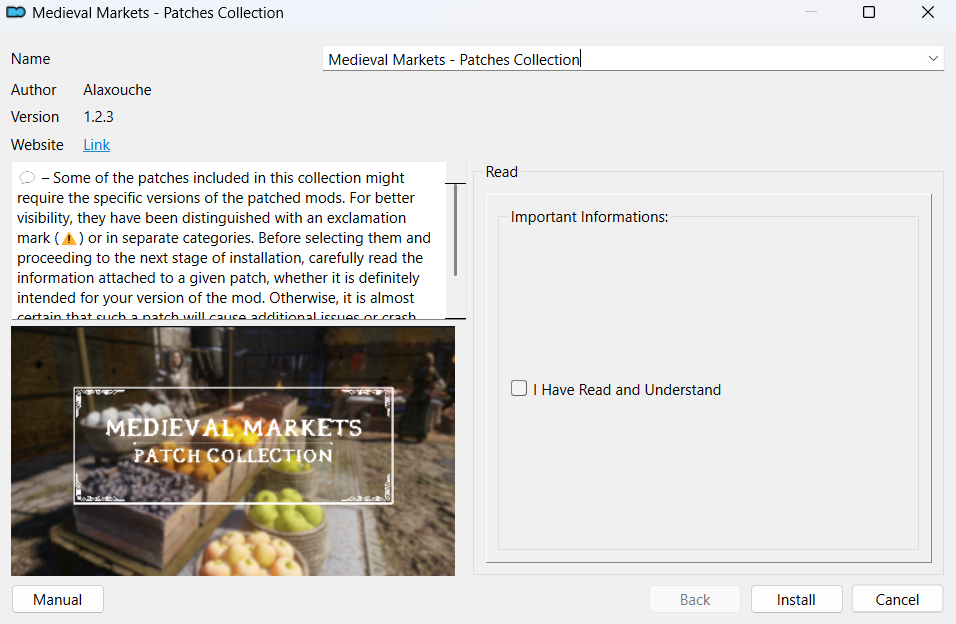
Auf eurem Bildschirm seht ihr gerade einen sogenannten „FOMOD“ oder, wie ich ihn gerne nenne, einen „interaktiven Installer“.
In der linken Ecke gibt es die Schaltfläche „Manual“.
Diese bringt euch zu einem Fenster mit den Dateien, die installiert werden.
Darüber erzähle ich im Abschnitt „Dateistruktur“ genauer.
Grundsätzlich empfehle ich aber nicht, die Dateien in solchen „interaktiven Installern“ manuell zu überprüfen, weil sie eine besondere Dateistruktur haben und dort normalerweise alles korrekt installiert wird.

Unten seht ihr ein Beispiel dafür, wie ein „nicht interaktiver Installer“ von innen aussieht.
Wie ihr sehen könnt, werden die Dateien direkt in den „Data“-Ordner installiert.
Leider kann man das im normalen MO2 nicht ändern, aber später zeige ich euch, wie man diese Einschränkung umgehen kann.
Der Ordner meshes enthält 3D-Modelle.
Der Ordner textures enthält Texturen, die auf die 3D-Modelle gelegt werden..ini-Dateien enthalten meistens Einstellungen. Diese sollte man in der Regel nicht anfassen, wenn man nicht genau versteht, was man tut.

Also, jetzt kommen wir zu einer der wichtigsten Besonderheiten von Mod Organizer 2 — den sogenannten „Blitzen“ ⚡. Viele Anfänger sehen diese kleinen Symbole neben den Mod-Namen und verstehen nicht, was sie bedeuten. Tatsächlich handelt es sich dabei um ein System für Prioritäten und das Überschreiben von Dateien zwischen Mods.
In Mod Organizer 2 wird jede Modifikation, also jeder Mod, in einem eigenen Ordner gespeichert.
Wenn ihr das Spiel über MO2 startet, verbindet MO2 all diese Ordner virtuell zu einer gemeinsamen Struktur, damit das Spiel „denkt“, dass alles in einem einzigen Data-Ordner installiert ist.
Wenn aber zwei Mods dieselben Dateien enthalten, zum Beispiel:textures/armor/iron.dds
dann stellt sich die Frage: Welche Datei landet am Ende tatsächlich im Spiel?
Und genau hier kommen die Blitze ins Spiel:
⚡ Blitz mit Pluszeichen (+) — der Mod überschreibt Dateien anderer Mods.
→ Seine Dateien haben Priorität, also landen genau diese Dateien im Spiel.
⚡ Blitz mit Minuszeichen (–) — der Mod wird von anderen Mods überschrieben.
→ Seine Dateien wurden durch andere Mods mit höherer Priorität ersetzt.
⚡ Grauer Blitz — der Mod wurde vollständig von einem anderen Mod überschrieben und funktioniert überhaupt nicht.
Auf diese Weise helfen die Blitze dabei zu erkennen, welche Mods sich gegenseitig beeinflussen und welcher Mod bei Dateikonflikten „gewinnt“.
Um Mods richtig zu sortieren, empfehle ich dringend, „Separatoren“ zu verwenden.
Um einen Separator zu erstellen, klickt mit der rechten Maustaste auf eine leere Stelle und wählt

Das ist nötig, damit ihr Mods bequem sortieren und euch in MO2 leichter orientieren könnt.
Bevor ihr aber alles in einen einzigen Separator stopft, empfehle ich euch, es so zu machen:
Erstellt zuerst alle benötigten Separatoren, zum Beispiel:
Texturen
Kampf
Gameplay
Texturen
usw.
Ordnet sie danach in der richtigen Reihenfolge an.
Ich persönlich bevorzuge diese Reihenfolge:
Basis-Mods
Fixes
Texturen
Beleuchtungs-Mods
Gameplay
Animationen
Patches
Mods, die unbedingt ganz am Ende stehen müssen
Mods, die von nichts überschrieben werden dürfen
Und erst danach, nachdem ihr das alles vorbereitet habt, verschiebt ihr die Mods in die entsprechenden Separatoren.
VERGESST NICHT, DIE RICHTIGE LADE- UND PRIORITÄTENREIHENFOLGE EINZUHALTEN.