В прошлом этапе мы научились устанавливать МО2 и разобрались с его интерфейсом. Сейчас мы быстренько пробежимся по тому как скачивать и устанавливать моды через него. Погнали!
P.S. Почему именно Mod Organizer 2 (MO2)? В отличие от других программ, он использует виртуальную файловую систему. Ваша папка с игрой остается идеально чистой, а моды хранятся отдельно. Если что-то пойдет не так, вы просто отключаете мод галочкой, и игра снова «как новенькая».
Перед тем как качать моды, нужно создать аккаунт на главном ресурсе — Nexus Mods
Может быть такое, что у вас он может не работать и если это так - можете пропустить Шаг 1 и Шаг 2
Нажми Register в правом верхнем углу сайта.
Введи свой Email. Тебе придет код подтверждения — введи его на сайте.
Придумай имя пользователя и пароль.
Важно: Сайт предложит платную подписку (Premium). Она дает высокую скорость скачивания, но для работы бесплатного аккаунта достаточно.
Чтобы моды скачивались сразу в менеджер, их нужно «подружить».
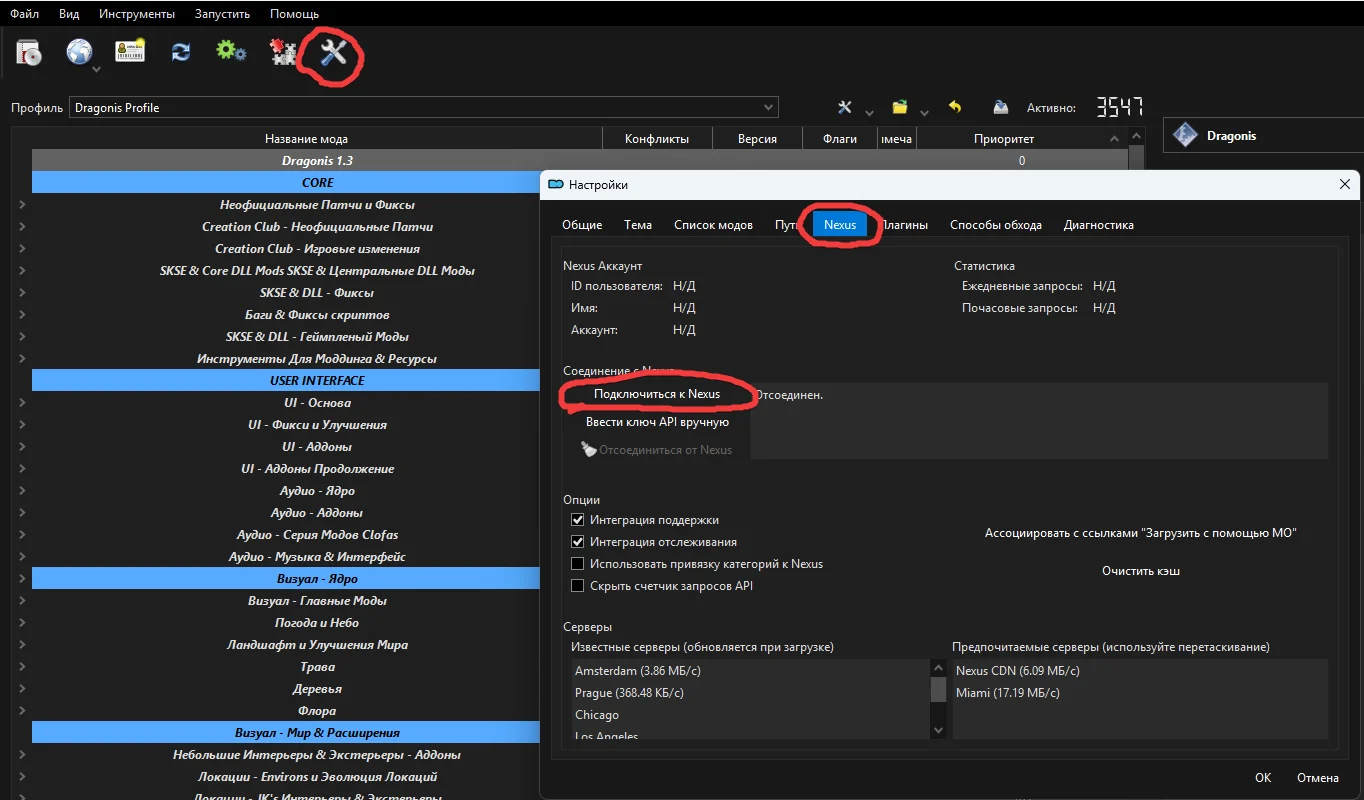
Открой MO2, нажми на иконку шестеренки (Settings) (Её вид зависит от темы вашего МО2, по этому она может выглядеть по разному) на верхней панели.
Перейди во вкладку Nexus.
Нажми кнопку Подключиться к Nexus (Connect to Nexus). Откроется браузер, где нужно будет нажать Authorize.
Теперь MO2 может перехватывать ссылки на скачивание прямо с сайта.
Самый простой и популярный способ.
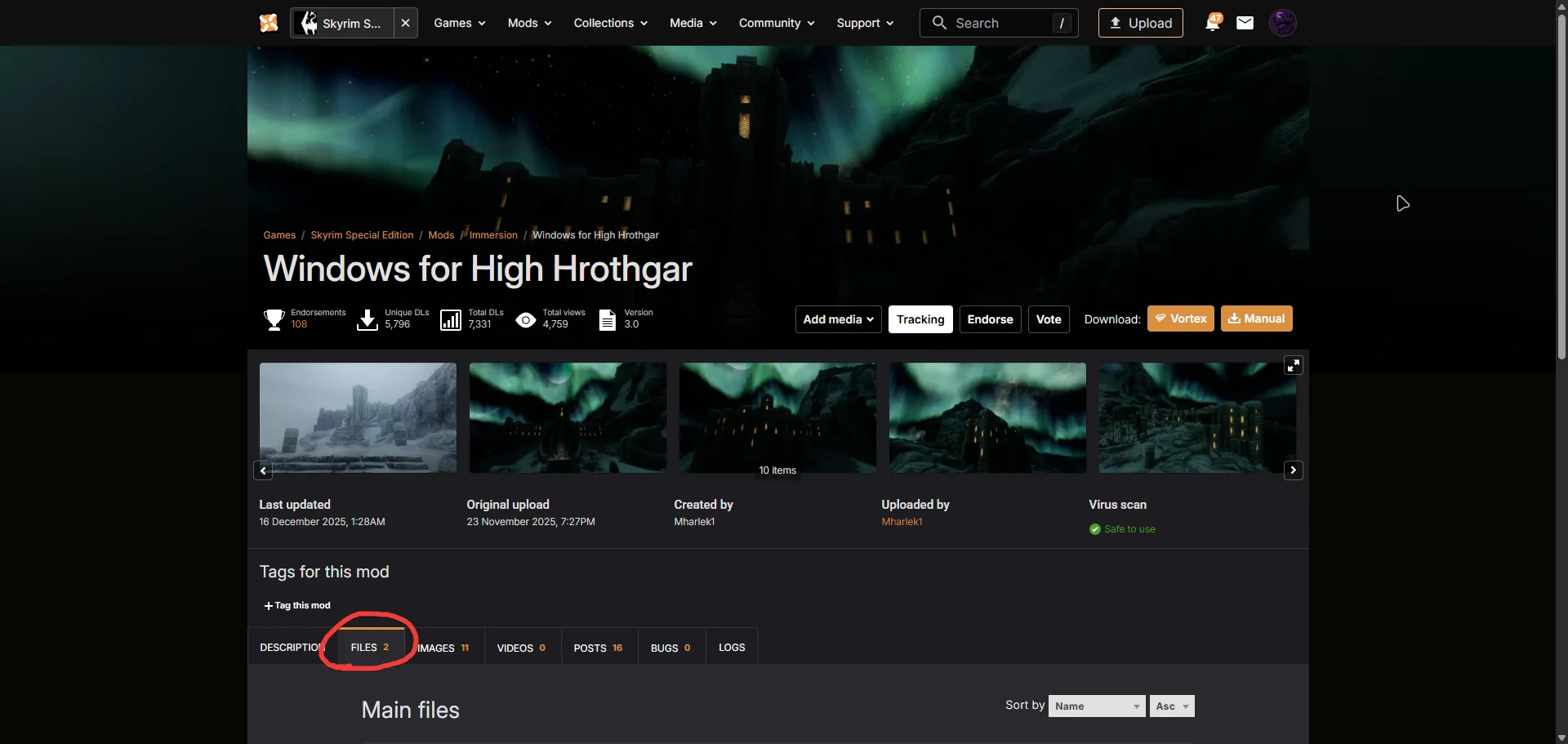
На странице мода на Nexus перейди во вкладку Files.
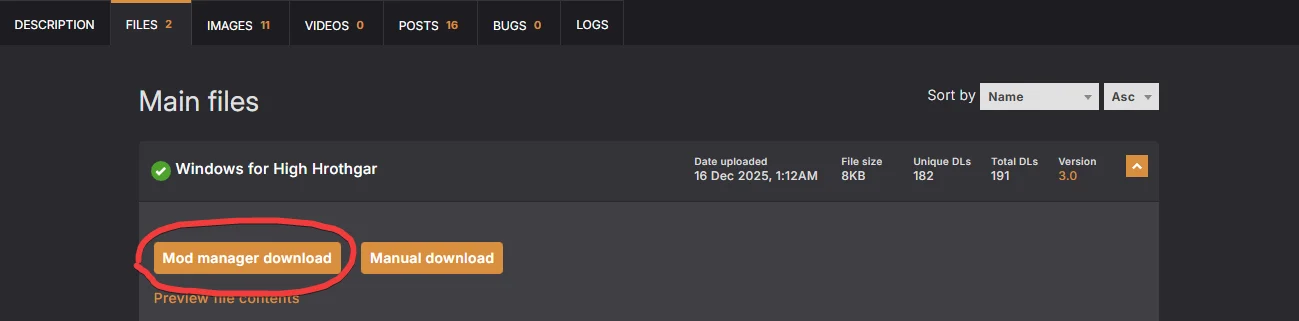
Нажми на кнопку Mod Manager Download.
В MO2 перейди на правую панель во вкладку Downloads. Ты увидишь процесс загрузки.

Когда загрузка завершится, просто дважды кликни по названию мода в этом списке, чтобы начать установку.
Подходит, если ты уже скачал архив с модом вручную.
В верхнем левом углу MO2 нажми на первую иконку на панели (изображение диска/коробки).
В открывшемся окне выбери скачанный архив мода (в формате .7z, .zip или .rar).
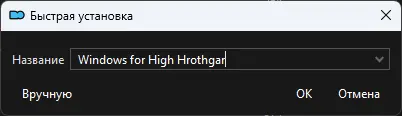
Нажми Открыть (Open). Появится окно установки, где можно задать имя мода.
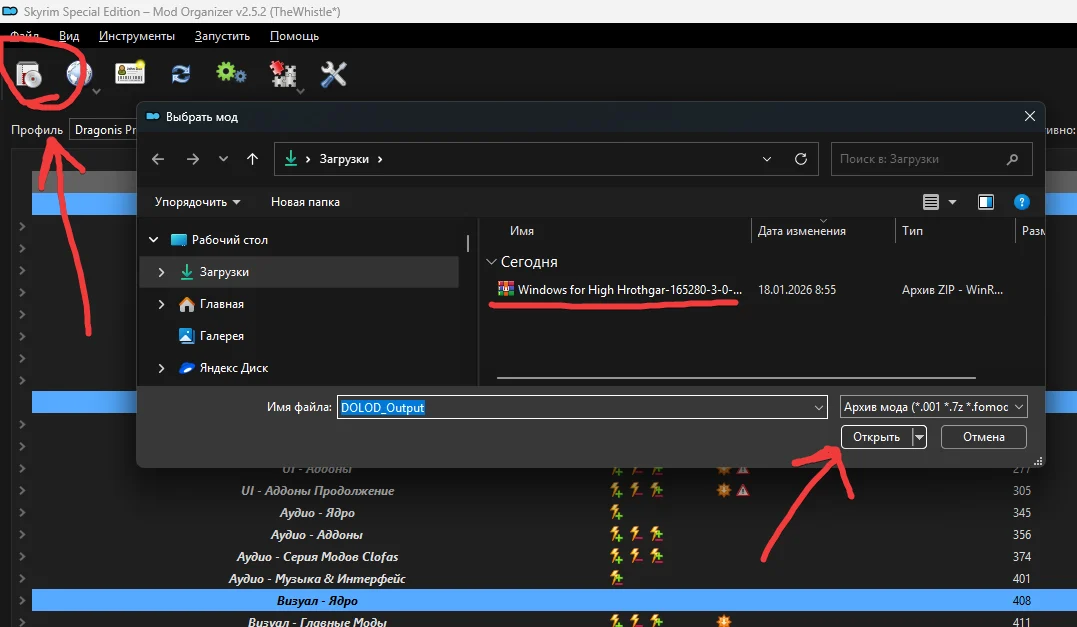
Быстрый способ для тех, кто привык работать с файлами напрямую.
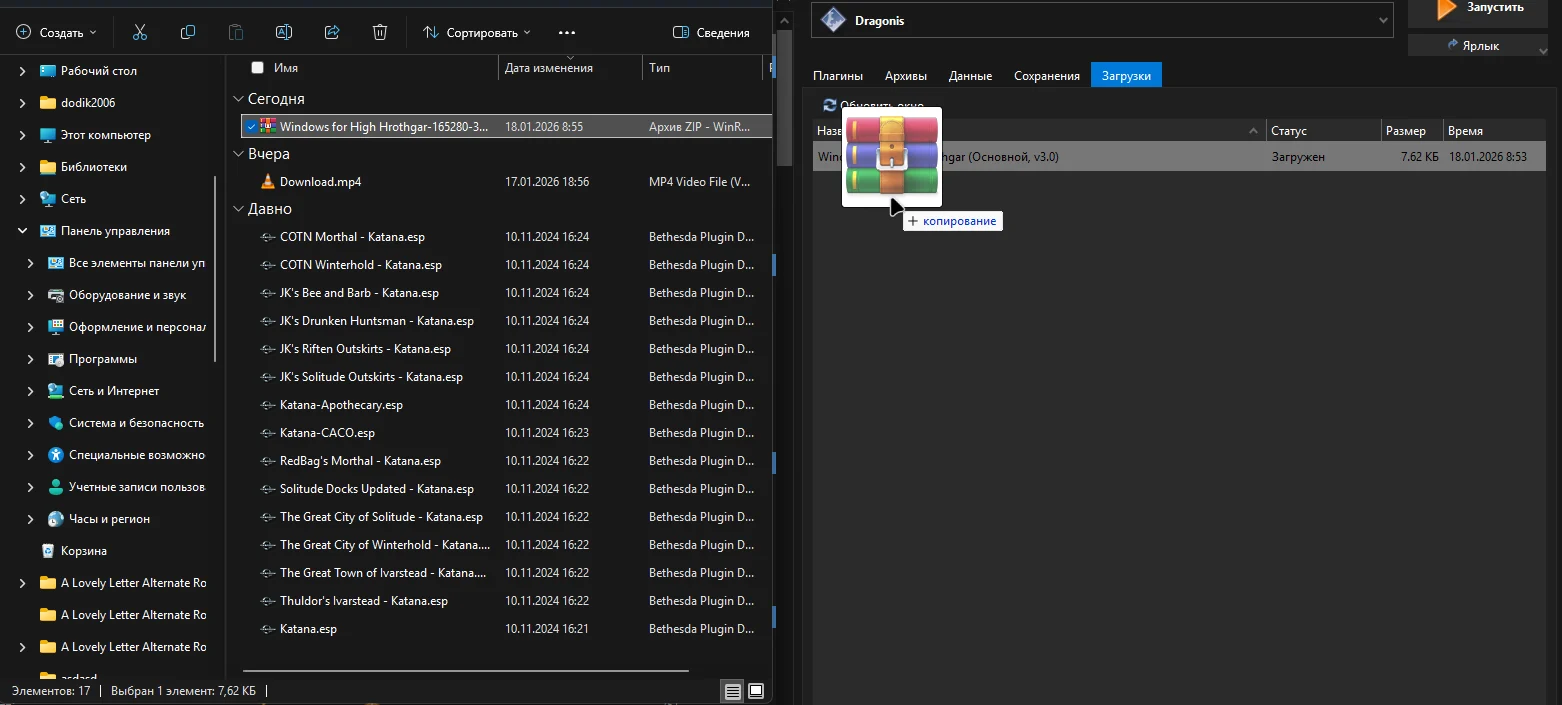
Просто перетащи скачанный архив мода из папки на компьютере прямо в левое окно MO2 (там, где список всех модов).
Либо перетащи архив в правую вкладку Downloads. Если закинуть в Downloads, мод появится в списке загрузок, и его нужно будет установить двойным кликом (как в Варианте 1).
Установка — это только полдела. Чтобы мод появился в игре:
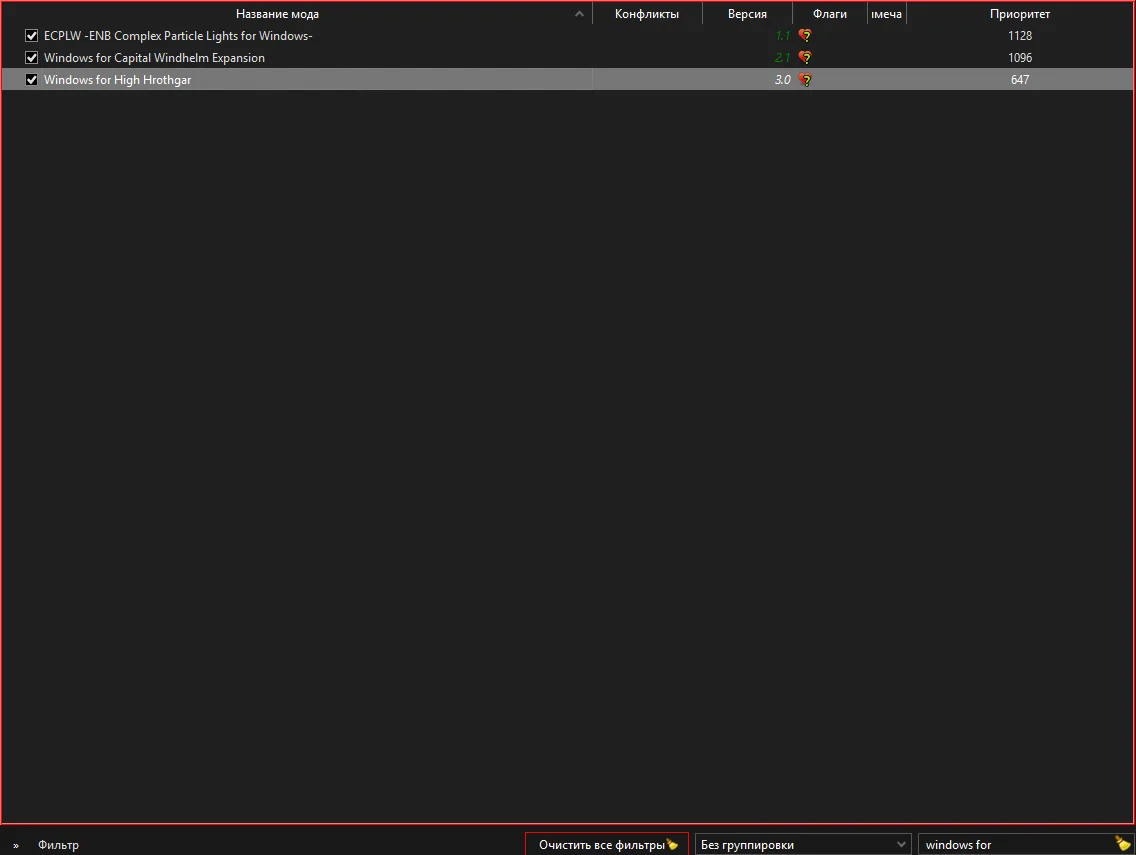
Найди установленный мод в левом списке.
Поставь галочку слева от его названия.
Если у мода есть файлы .esp или .esm, они автоматически появятся и активируются в правой панели (вкладка Plugins).
Совет:
Да, такой подход требует времени. Нужно следить за версиями, читать описания и правильно нажимать кнопки. Но это куда лучше, чем через неделю игры обнаружить «сломанные» сохранения и сидеть часами на форумах, пытаясь понять, какой именно файл всё испортил.
Прежде чем нажать кнопку «Скачать», всегда делай две вещи:
Проверяй вкладку Requirements (Требования): На Nexus это выпадающий список. Там указаны другие моды, без которых этот работать не будет. Если там указан SKSE или какой-то другой плагин — ставь его первым.
Читай описание (Description): Часто авторы пишут специфические инструкции. Например: «после установки выберите такой-то пункт в меню» или «этот мод несовместим с модом X».
Запомни: Если просто ставить десятки или сотни моды вслепую, игра либо не запустится, либо «сломается» через пару часов прохождения. Чтение описания — это 90% успеха сборки.
Включай логику: Если автор не указал совместимость, подумай сам.
Пример: Мод Thunderchild полностью перерабатывает систему криков. Мод Forceful Tongue делает то же самое.
Результат: Если поставить их оба, они будут конфликтовать, так как «дергают» одни и те же игровые значения.
Правило: Не ставь два мода, которые меняют одну и ту же вещь (погоду, деревья, механику боя), если для них нет специального патча совместимости либо если авторы не пишут что они совместимы.
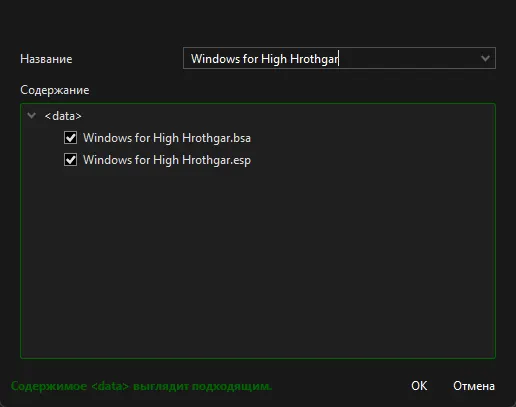
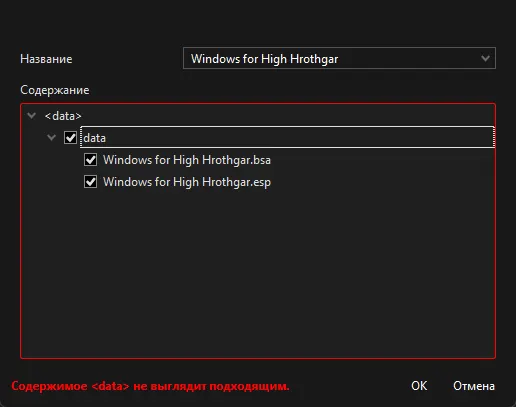
Когда устанавливаешь мод советую нажимать кнопку “Вручную”
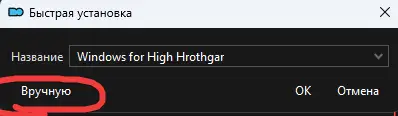
После этого у тебя откроется окно, в котором ты сможешь видать как именно устанавливаются моды. Главное правило, моды в МО2 устанавливаются “прямо” в папку Data, по этому нужно смотреть как правильно расположены файлы.
Вот это правильно:
А вот это нет!:
Ты можешь устанавливать моды сразу в нужном тебе порядке. Тут имеется ввиду, что ты можешь переместить мод сразу в нужную категорию.

Если перекинуть мод как показано на скриншоте выше - он установится именно туда куда вы его закинули. Раньше я тратил много времени чтобы после установки модов их перекидывать и вот эта фича сэкономила мне кучу времени в будущем.